
생활 속 작은 해결책
프린트할 수 있는 곳 찾기출력 비용과 휴대폰 파일 인쇄 방법
서류 한 장 뽑으려고 프린터를 사기는 아깝고, 어디로 가야 할지 막막하신가요? 휴대폰에 파일이 있다면 프린팅박스 설치 매장을, 종이 복사나 스캔도 필요하다면 프린트카페를 찾아보시면 좋겠습니다.
가까운 매장을 찾는 것부터 휴대폰 파일을 올리는 순서까지 보여드릴게요. 다만 편의점이라고 모두 출력할 수 있는 건 아니니, 출발 전 매장 검색부터 해주세요 🙂
📍 가까운 출력 매장부터 찾아볼까요?
지도에서 편의점을 찾기보다, 출력 서비스의 공식 매장 검색을 이용하는 편이 정확합니다. 프린팅박스는 설치 장소와 함께 문서 출력기의 운영 상태도 보여줍니다.
프린팅박스 설치 매장 찾기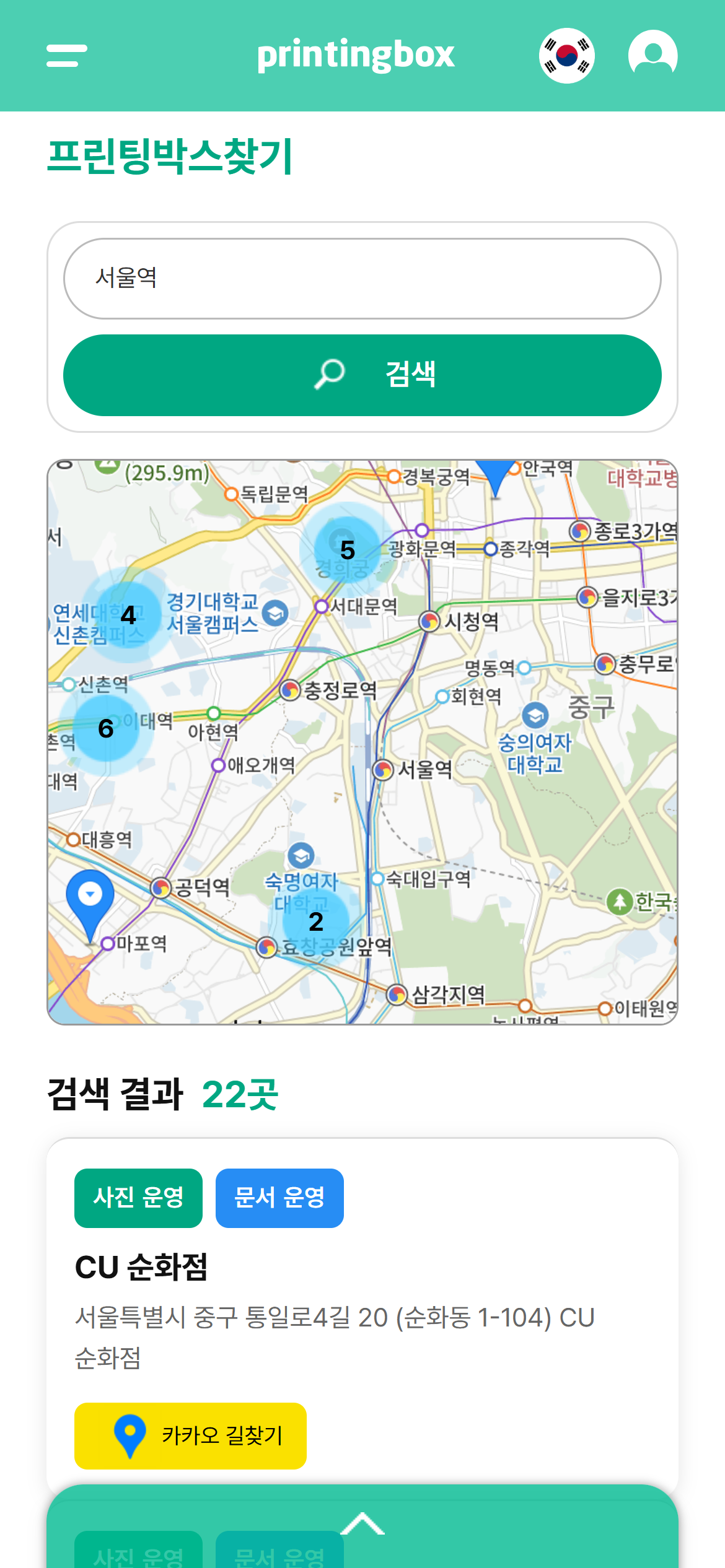
주소와 ‘문서’ 상태를 함께 보세요
예시 화면에서는 ‘서울역’을 검색했습니다. 실제로 방문할 지역을 입력한 뒤, 결과에 표시된 ‘문서 운영’을 확인해주세요.
사진 출력이 가능해도 문서는 점검 중일 수 있습니다. ‘문서 점검’으로 표시된 곳은 다른 매장을 찾아보시는 편이 좋겠습니다.
매장 자체가 닫혀 있으면 이용하기 어렵습니다. 해당 매장의 영업시간도 지도나 매장 안내에서 확인해주세요.
화면: 프린팅박스 공식 매장 검색 · 2026.11.04 확인, 서울역 검색 예시 · 번호·테두리 추가
종이 복사나 스캔도 필요하신가요?
이럴 때는 프린트카페의 매장 검색도 살펴보세요. 지점별로 복사·인쇄·스캔 등 제공 기능, 영업시간, 용지 규격을 확인할 수 있습니다. 가까운 지점에서 필요한 기능을 이용할 수 있는지 살펴보세요.
프린트카페 매장·이용 가능 기능 확인하기 ↗💳 A4 한 장, 얼마면 될까요?
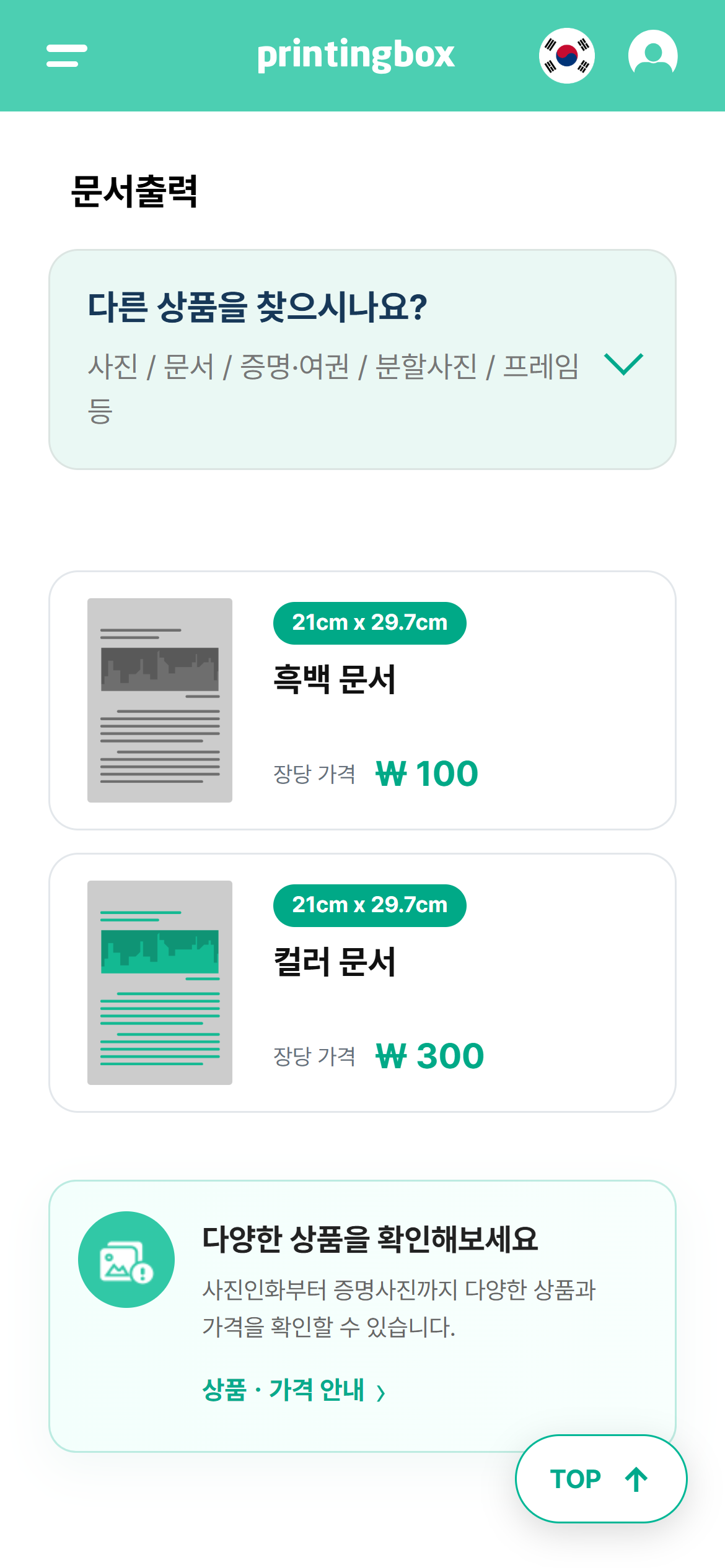
아래는 이 글에서 휴대폰 출력 순서를 설명하는 프린팅박스의 일반 A4 문서 요금입니다. 사진 상품 요금과는 다르니, 문서를 뽑으실 때는 ‘문서출력’을 선택해주세요.
| 출력 종류 | 1장 요금 |
|---|---|
| 흑백 | 100원 |
| 컬러 | 300원 |
요금 근거: 프린팅박스 문서출력 · 2026.11.04 확인
프린트카페나 동네 복사점은 요금이 다를 수 있으니, 이용할 매장의 가격표를 확인해주세요. 흑백 문서 몇 장만 필요하다면, 컬러로 선택하지 않았는지도 한 번 보시면 좋겠습니다.
📱 휴대폰 파일은 이 순서로 출력하세요
프린팅박스 공식 사이트에서 파일을 올리고, 발급받은 번호를 매장 기기에 입력하는 방법입니다. 아래 인쇄코드는 프린팅박스에서 사용하는 코드입니다.
시작하기 전에 파일부터 준비해주세요
메일이나 메신저로 받은 문서는 휴대폰에 저장해두세요. 글자나 표가 틀어지는 일을 줄이려면 PDF 파일로 준비하는 편이 좋습니다. 등록 화면 기준으로 파일은 한 번에 1개, 용량은 30MB 이하입니다.
아래는 공식 웹사이트를 모바일 폭으로 직접 확인한 화면입니다. 각 단계에 필요한 부분을 보여드립니다. 휴대폰의 파일 선택창은 기기에 따라 다를 수 있습니다.
1이용 방식을 선택합니다
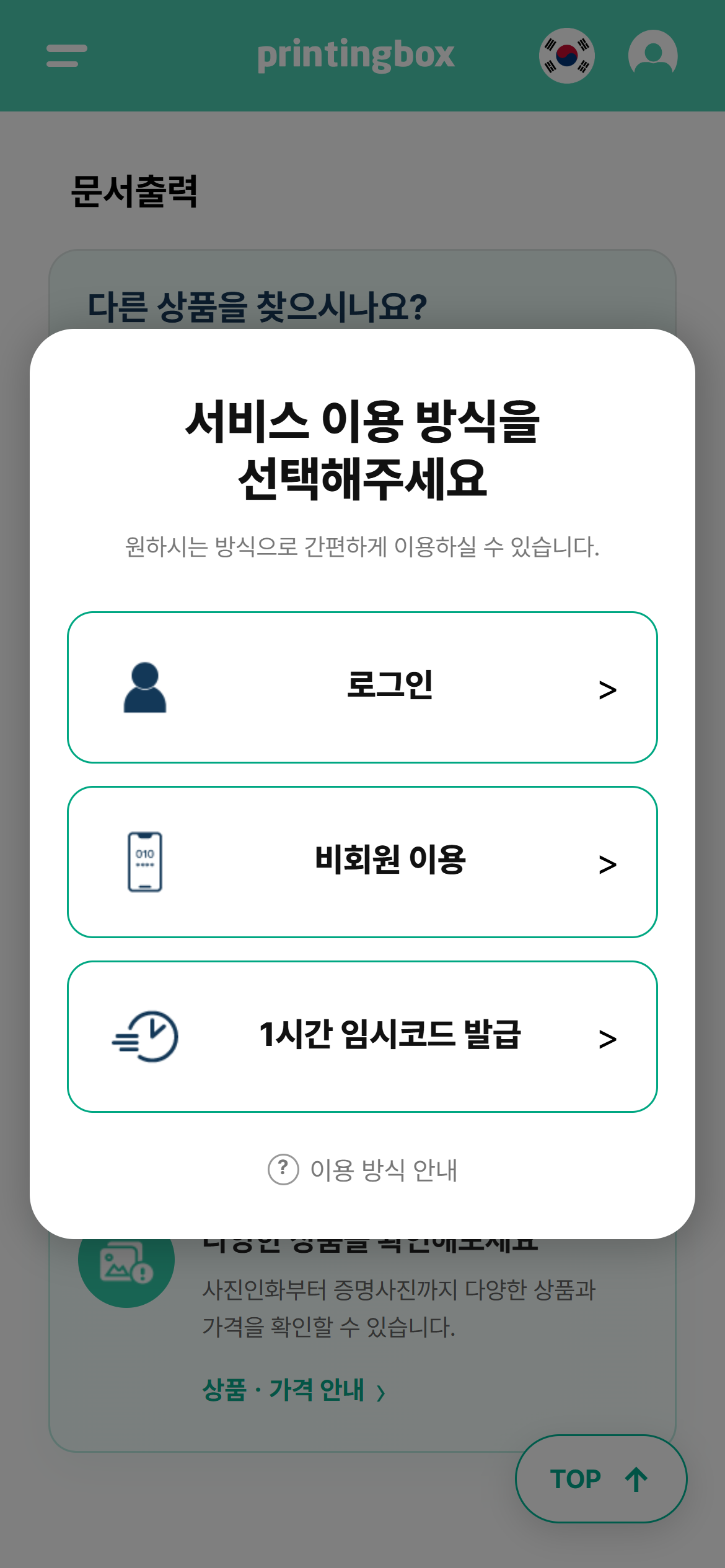
문서출력 페이지를 열고 ‘1시간 임시코드 발급’을 누릅니다. 여기서는 이 방법으로 이어가겠습니다.
2흑백·컬러를 고릅니다
‘흑백 문서 출력’ 또는 ‘컬러 문서 출력’ 중 필요한 쪽을 선택합니다. 아래 예시는 흑백 출력입니다.
3파일을 찾아 등록합니다
‘파일찾기’를 눌러 저장한 문서를 고르고 ‘등록’으로 진행합니다. 이어지는 미리보기에서는 글자·표가 잘리지 않았는지, 필요한 페이지가 맞는지 살펴보세요.
파일 이름만 보고 넘기기보다, 출력할 내용이 맞는지 화면에서 확인한 뒤 인쇄코드 발급까지 진행해주세요.
파일 형식·용량·미리보기 순서: 문서출력 등록 화면
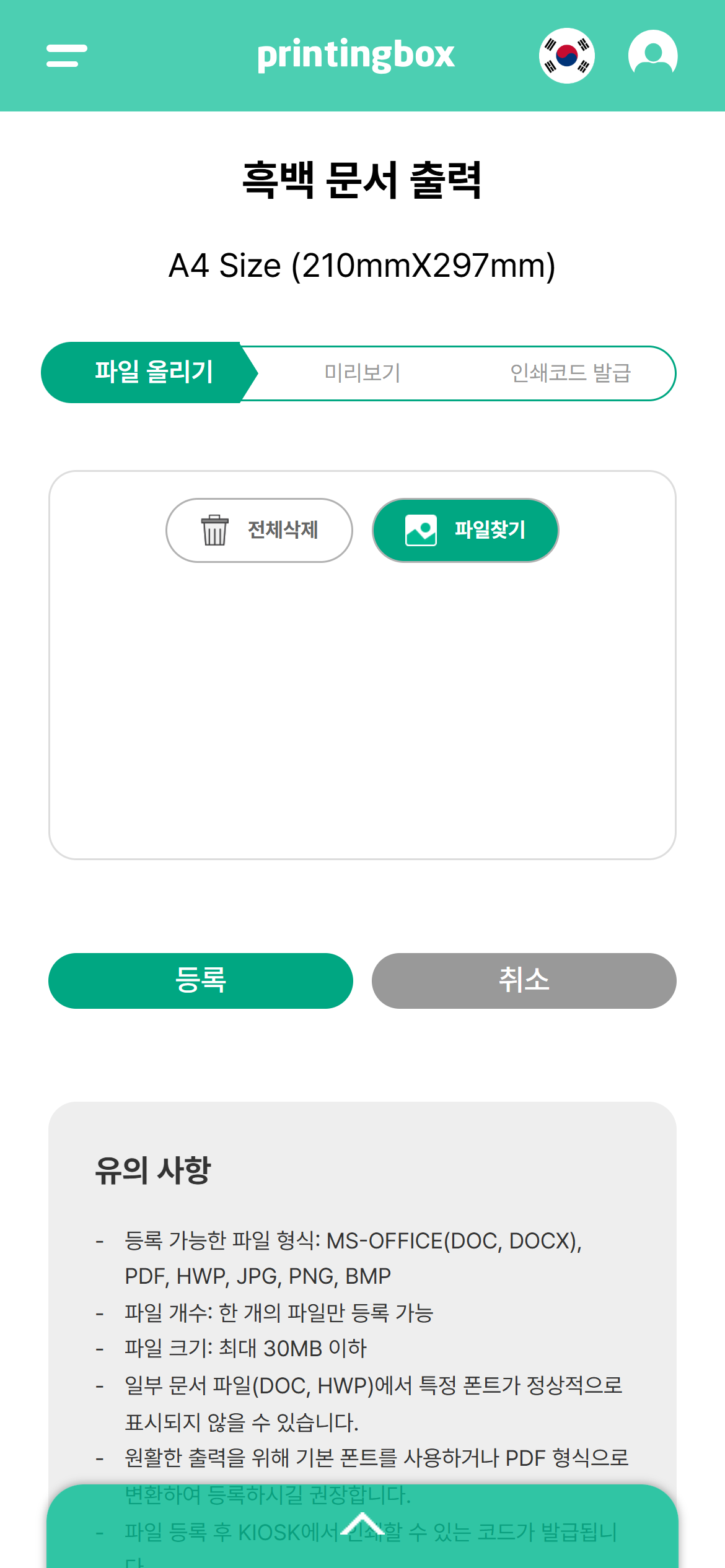
화면은 파일을 올리기 전 상태입니다.
화면 3장: 프린팅박스 공식 웹사이트 · 2026.11.04 직접 확인 · 번호·테두리 추가
4매장 기기에 코드를 입력합니다
발급받은 7자리 인쇄코드를 프린팅박스 기기에 입력합니다. 출력할 파일과 결제금액을 확인한 뒤, 기기의 카드결제 안내에 따라 진행해주세요.
- 7자리 코드 입력휴대폰에 발급된 번호
- 문서·금액 확인출력할 내용이 맞는지
- 결제 후 출력종이와 카드 챙기기
종이가 나오면 빠진 페이지나 흐리게 나온 부분이 없는지 확인하고 가져가세요. 문제가 생겼다면 바로 다시 결제하기보다, 결제 내역과 이용한 기기를 확인해 프린팅박스 고객지원으로 문의하시는 편이 좋겠습니다.
궁금한 점, 짧게 풀어드릴게요 🙋
Q.앱 설치나 회원가입을 꼭 해야 하나요?
이 글에서 안내한 웹사이트의 ‘1시간 임시코드’ 방식은 회원가입 없이 진행할 수 있습니다. 로그인을 하거나 비회원 이용 방식을 선택하는 방법도 있지만, 유효기간은 이용 방식에 따라 다르니 발급 화면의 안내를 기준으로 확인해주세요.
Q.한글·워드 파일도 출력할 수 있나요?
현재 등록 화면에서는 HWP, DOC, DOCX 등을 지원합니다. 다만 일부 글꼴은 다르게 보일 수 있어요. 문서 모양이 중요하다면 원본에서 PDF로 저장한 뒤 올려보세요. PDF라도 마지막 미리보기는 확인해주시는 게 좋겠습니다.
Q.여러 페이지를 한 장에 모아서 뽑을 수 있나요?
프린팅박스 문서출력 안내에서는 ‘모아 찍기’를 지원하지 않는다고 안내합니다. 여러 페이지를 한 장에 배치해야 한다면, 그 형태로 만든 파일을 준비하거나 해당 기능이 가능한 다른 출력 매장을 확인해주세요.
Q.휴대폰 사진을 프린트카페에서 뽑고 싶다면요?
프린트카페 공식 안내는 휴대폰을 USB로 연결하거나 이메일로 사진을 보내 매장 PC에서 파일을 여는 방법을 소개합니다. 사진을 문서에 넣어 크기와 배치를 정한 뒤 미리보기에서 확인하는 방식입니다. 프린팅박스 인쇄코드를 입력하는 방식과는 달라요.
공용 PC를 이용했다면 작업을 마친 뒤 메일에서 로그아웃하고, 내려받은 파일도 정리해주세요.