
디지털 생활 / 스마트폰 정리
카카오톡 용량 줄이기
사진 보관부터 채팅방 정리까지
카카오톡이 휴대폰 공간을 많이 차지하고 있나요? 필요한 사진을 먼저 챙긴 뒤, 용량이 큰 채팅방부터 하나씩 정리해 보세요. 메뉴를 찾는 순서부터 한 채팅방의 데이터를 지우는 방법까지 안내해 드리겠습니다.

1. 남겨둘 사진부터 챙겨주세요
가족 단체방의 사진이나 여행 동영상처럼 다시 보고 싶은 자료는 따로 저장해 주세요. 저장한 뒤에는 카카오톡을 나와 갤러리·사진 앱이나 옮겨둔 폴더에서 열어보시면 됩니다.
2. 용량이 큰 채팅방부터 찾아보세요
어느 채팅방이 공간을 많이 쓰는지 먼저 살펴볼까요? 아래 네 화면을 순서대로 따라가시면 채팅방별 용량을 볼 수 있습니다. 정리 전 용량도 함께 메모해 두시면 나중에 비교하기 좋습니다.
사용하시는 휴대폰을 선택해 주세요. 화면은 AI로 재구성한 예시이며 실제 캡처가 아닙니다. 메뉴 배치·테마와 표시 용량은 실제 앱과 다를 수 있습니다.
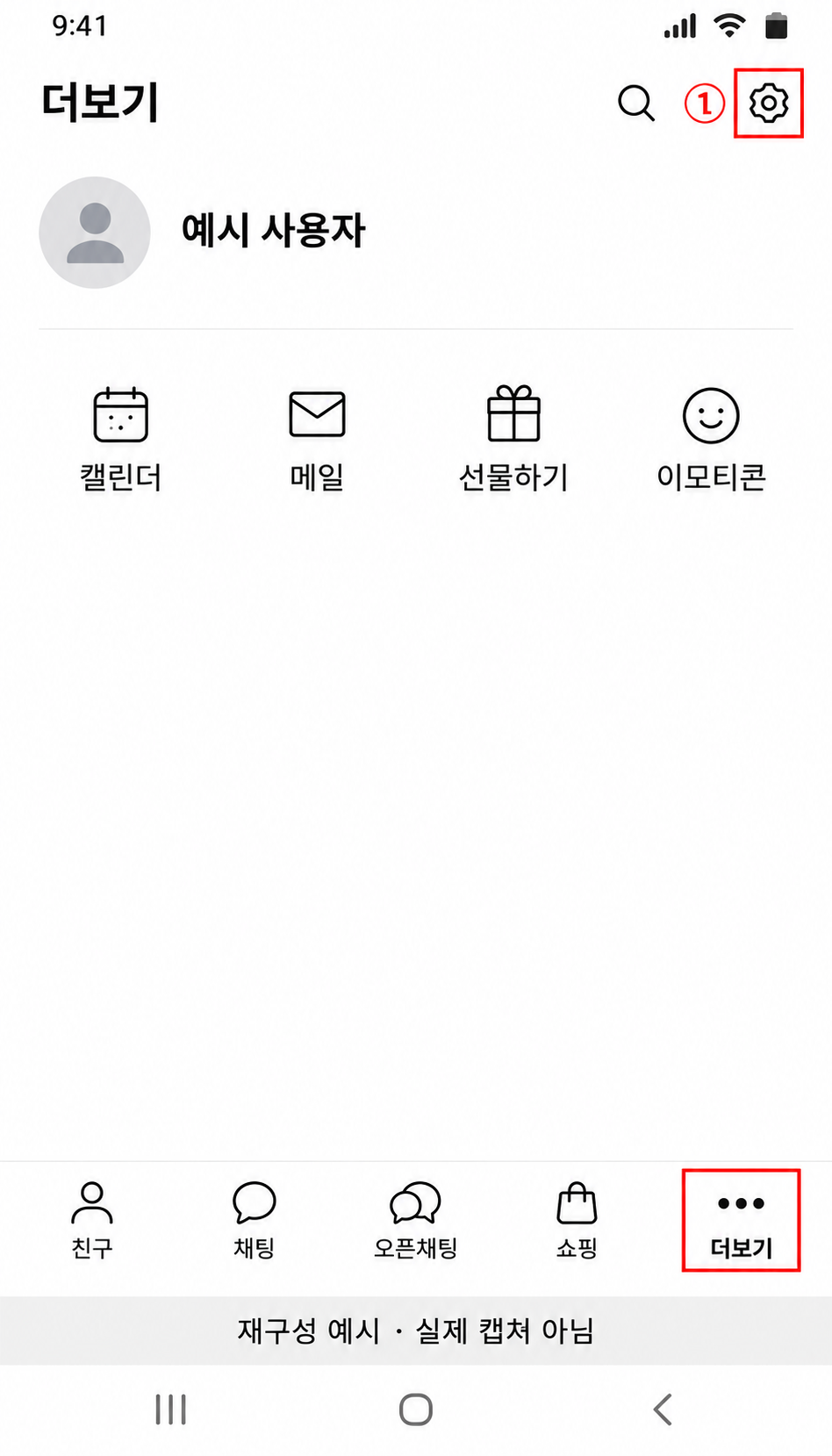
STEP 1 더보기에서 설정을 엽니다
카카오톡 아래쪽의 더보기(…)를 누른 뒤, 오른쪽 위 톱니바퀴(설정)를 눌러주세요.
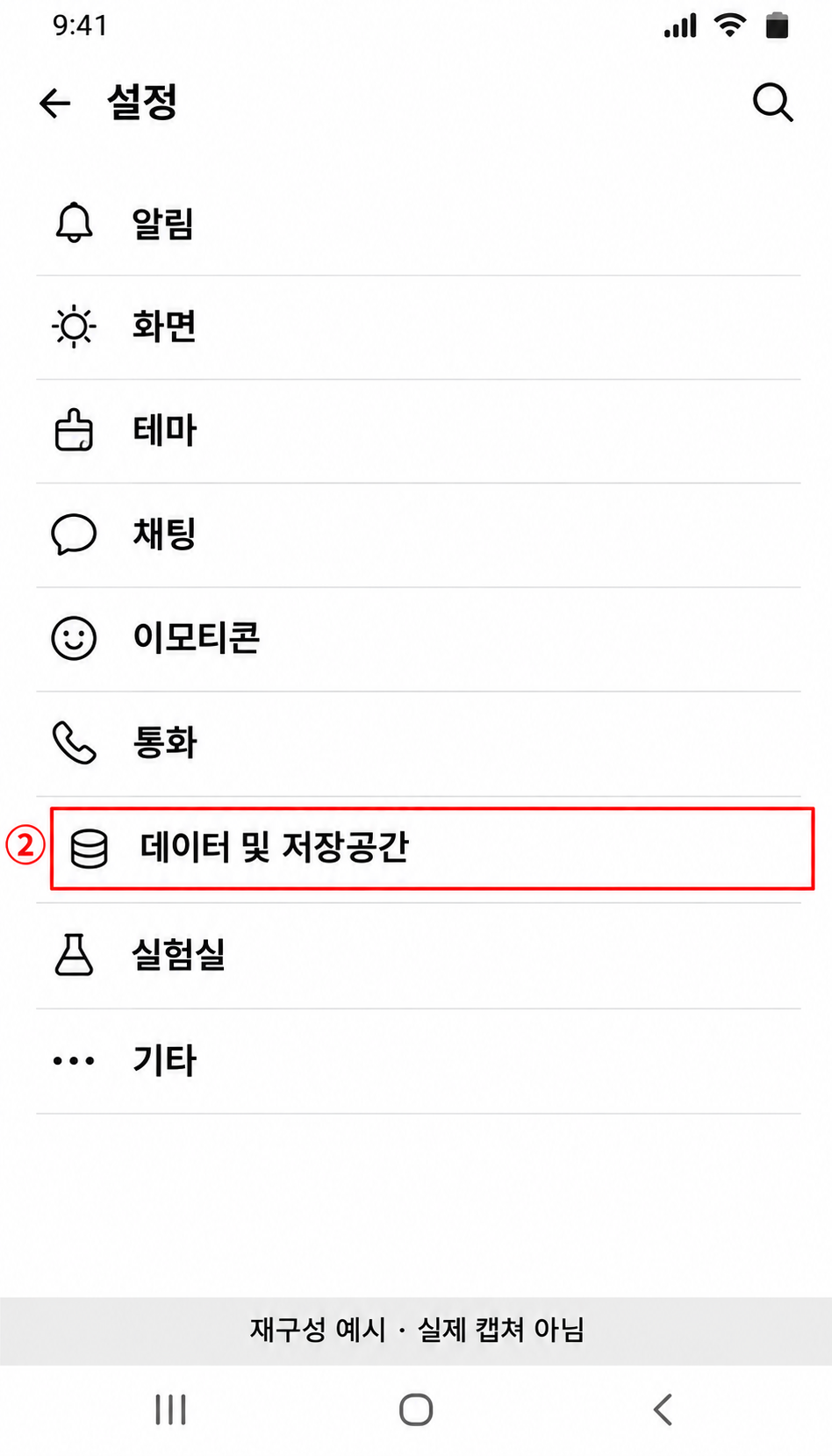
STEP 2 데이터 및 저장공간을 누릅니다
설정 목록에서 데이터 및 저장공간을 찾아 눌러주세요.
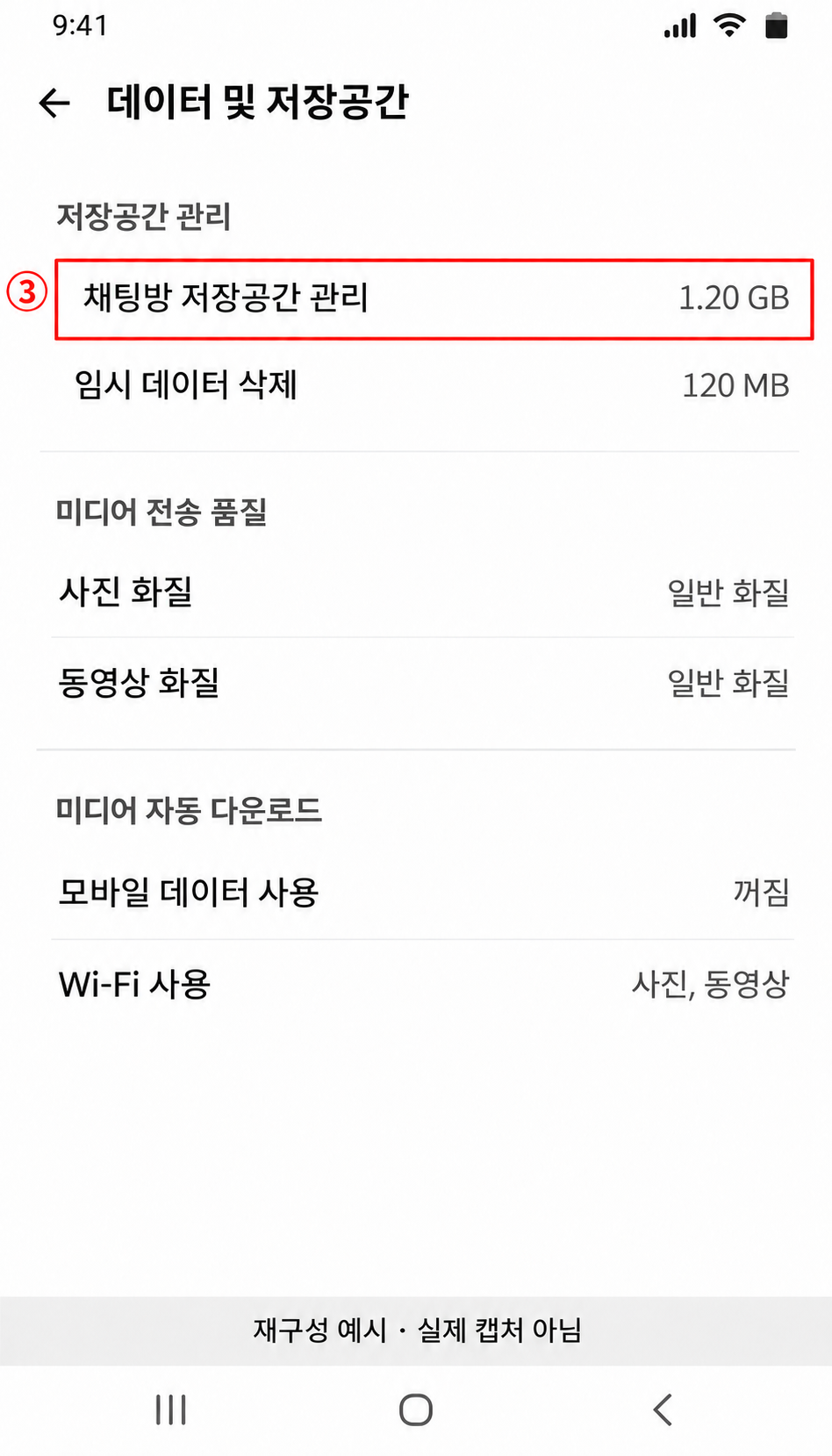
STEP 3 채팅방 저장공간 관리로 들어갑니다
채팅방 저장공간 관리를 누르면 채팅방별로 쓰는 용량을 볼 수 있습니다.
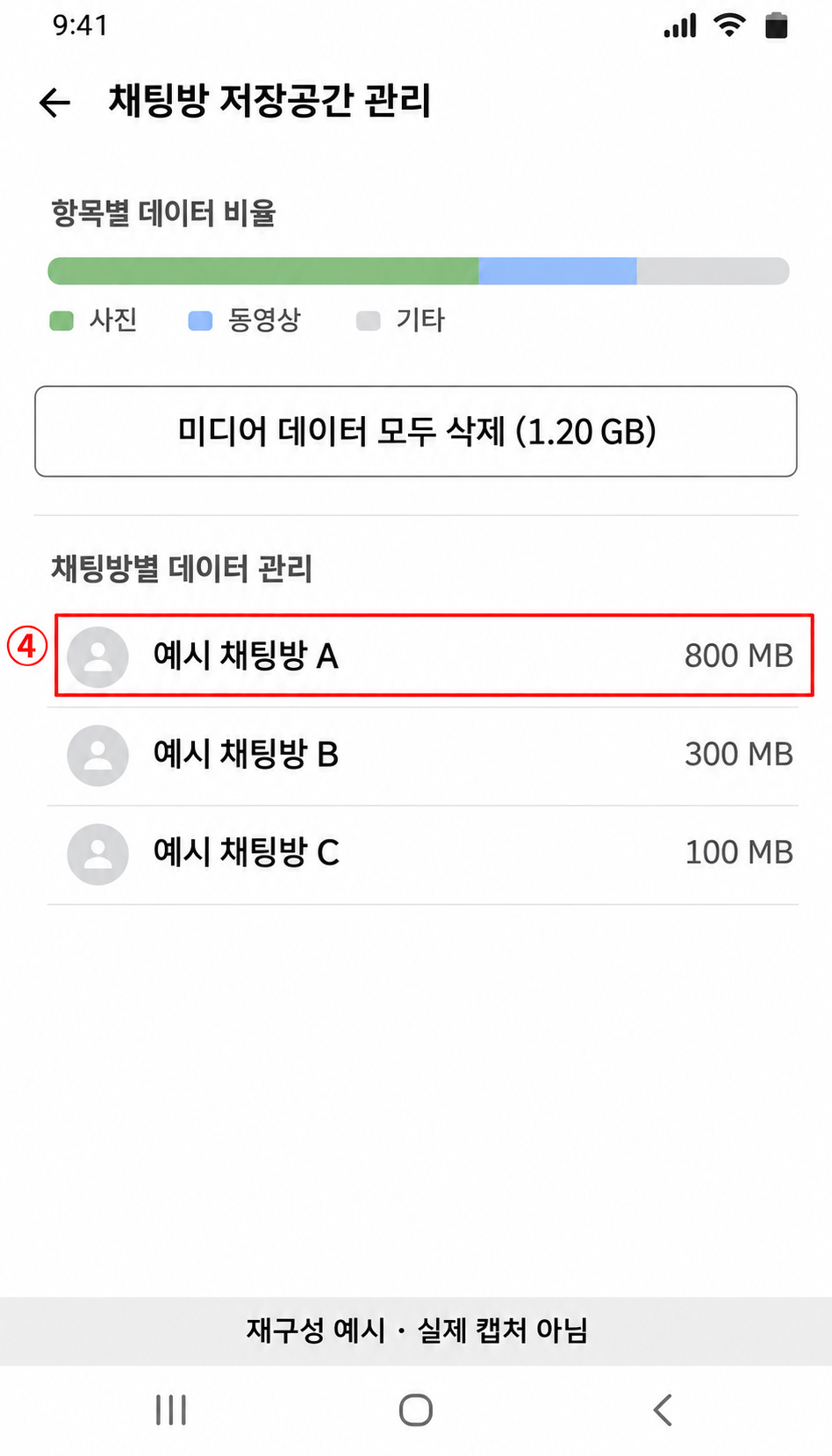
STEP 4 채팅방별 용량을 확인합니다
용량이 큰 방 중 사진을 따로 저장해 둔 채팅방을 골라주세요. 이제 아래 방법으로 그 방의 데이터를 정리하시면 됩니다.
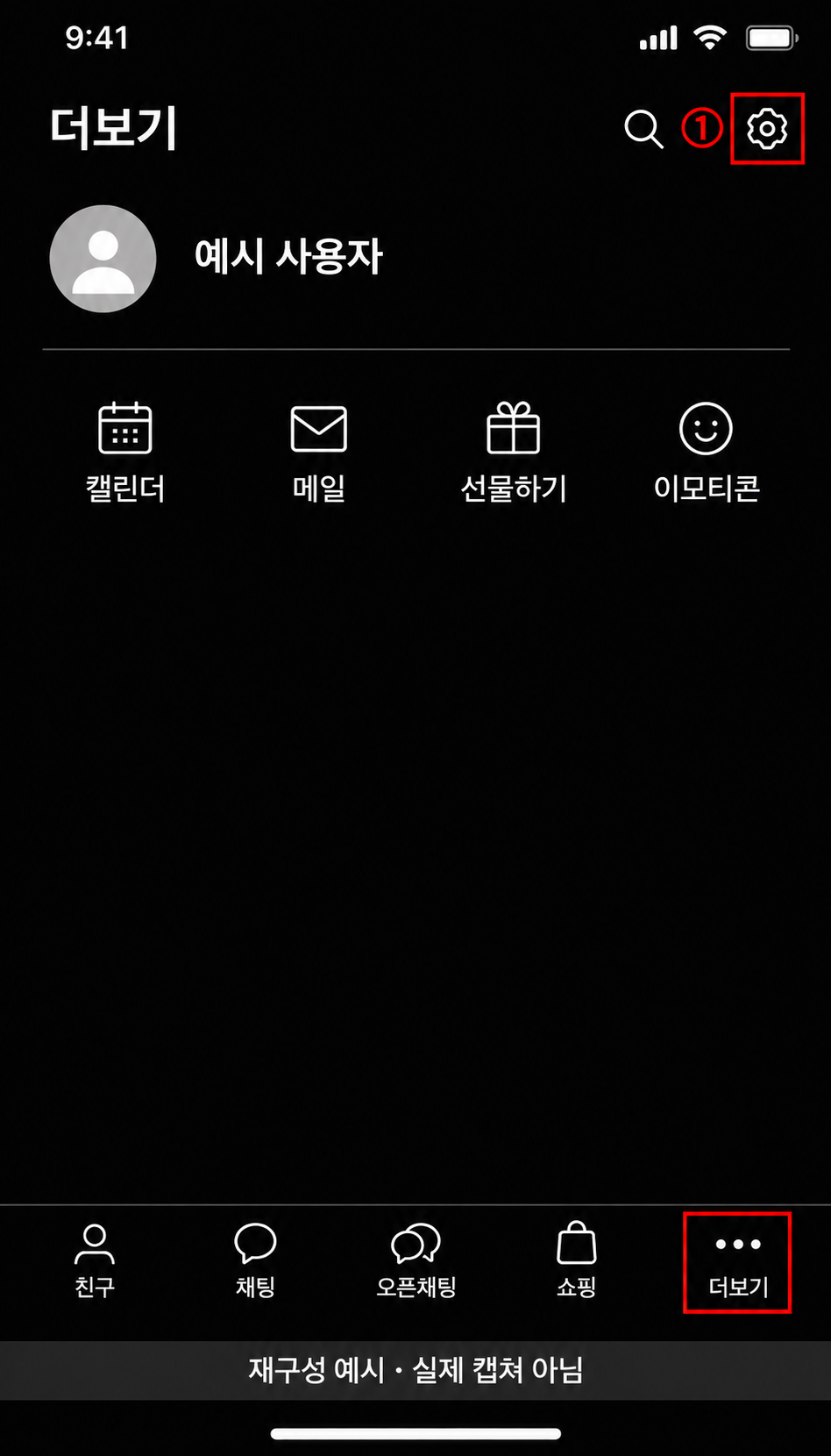
STEP 1 더보기에서 설정을 엽니다
카카오톡 아래쪽의 더보기(…)를 누른 뒤, 오른쪽 위 톱니바퀴(설정)를 눌러주세요.
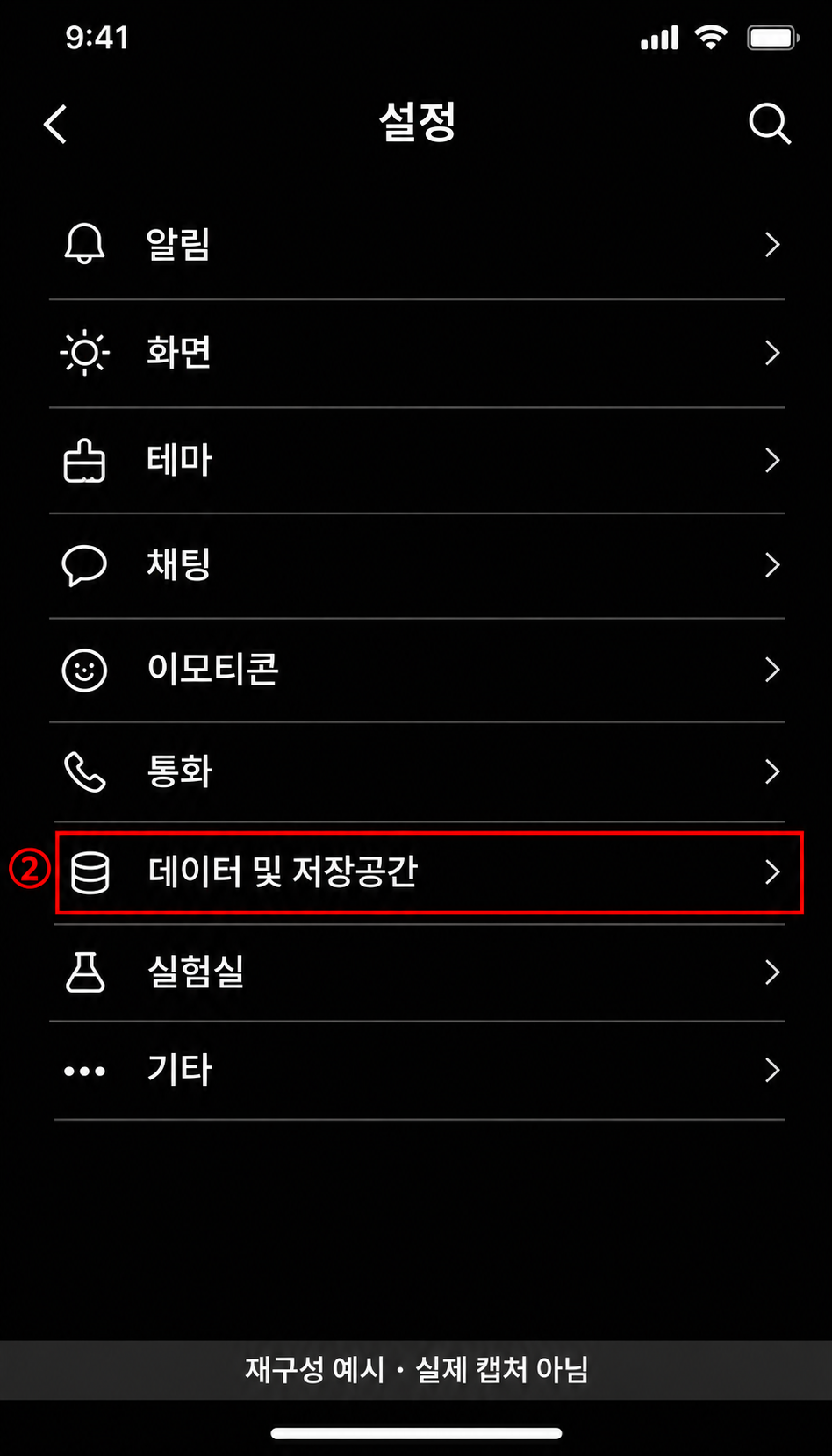
STEP 2 데이터 및 저장공간을 누릅니다
설정 목록에서 데이터 및 저장공간을 찾아 눌러주세요.
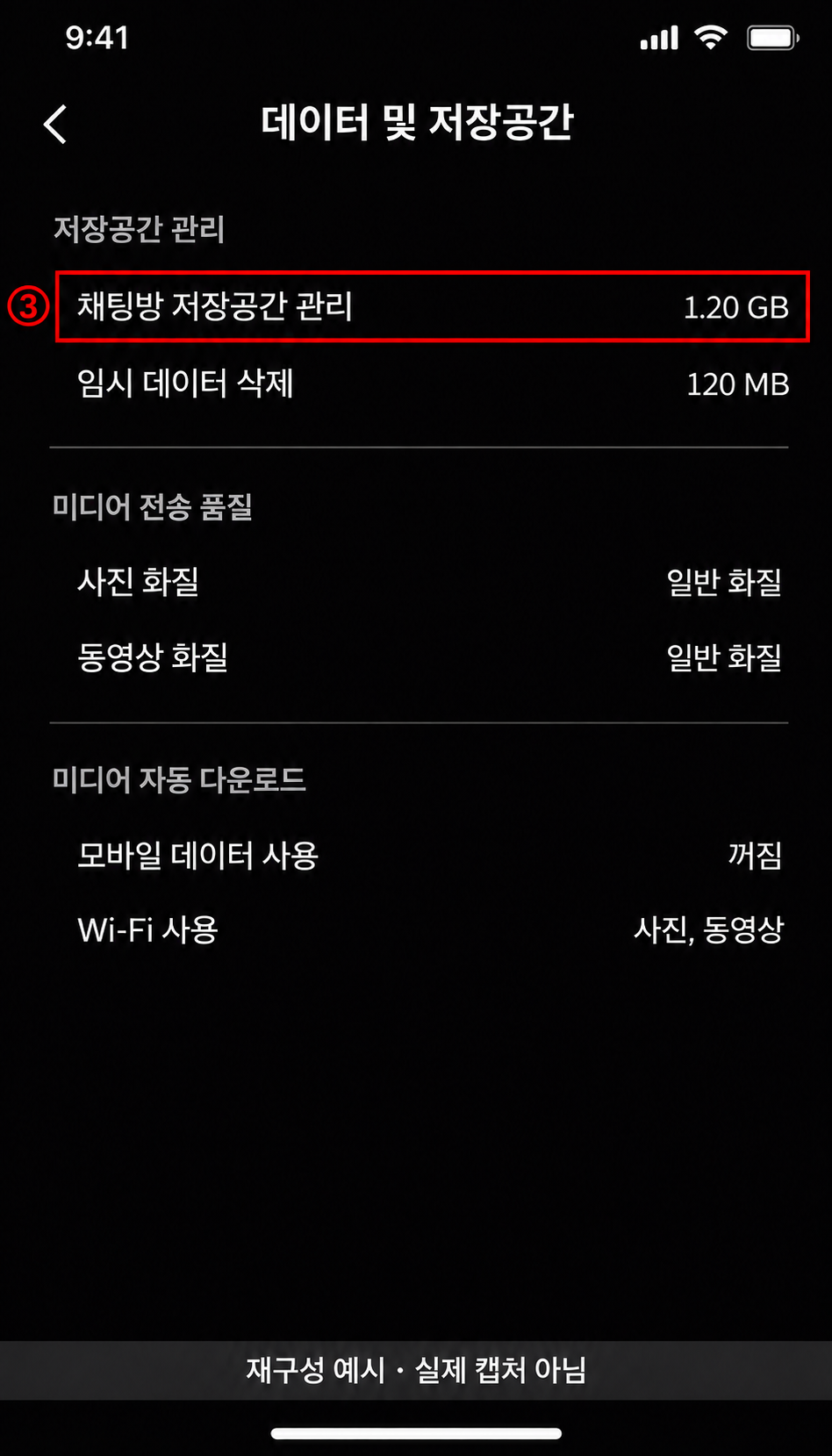
STEP 3 채팅방 저장공간 관리로 들어갑니다
채팅방 저장공간 관리를 누르면 채팅방별로 쓰는 용량을 볼 수 있습니다.
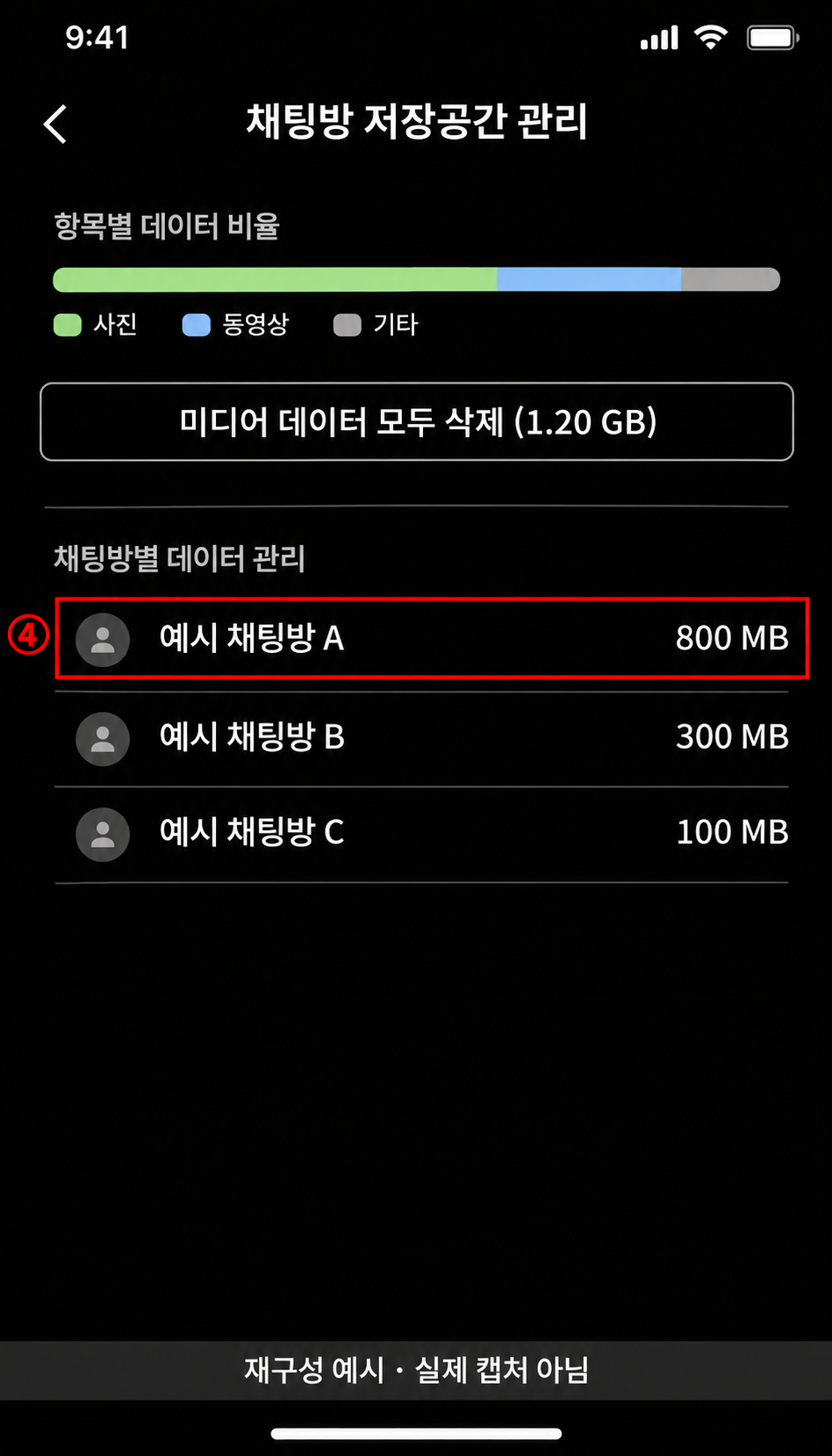
STEP 4 채팅방별 용량을 확인합니다
용량이 큰 방 중 사진을 따로 저장해 둔 채팅방을 골라주세요. 이제 아래 방법으로 그 방의 데이터를 정리하시면 됩니다.
3. 고른 채팅방의 데이터를 정리해 주세요
정리할 방을 고르셨나요? 한 채팅방씩 지우실 때는 해당 채팅방 안으로 들어가는 방법을 이용하시면 됩니다. 카카오 고객센터에서 안내하는 순서입니다.
- 채팅 목록으로 돌아가 정리할 채팅방을 엽니다.
방 이름을 보고, 앞에서 골라둔 채팅방이 맞는지 살펴봐 주세요.
- 메뉴(≡) → 설정(⚙️) → 채팅방 데이터 관리로 들어갑니다.
- ‘미디어 데이터 모두 삭제’를 선택합니다.
여기서 지우는 것은 지금 연 채팅방의 사진·동영상 등을 휴대폰에 임시로 저장해 둔 데이터입니다.
4. 정리 전후의 용량을 비교해 보세요
처음 채팅방별 용량을 봤던 화면으로 돌아가, 메모해 둔 숫자와 비교해 보세요. 얼마나 줄어드는지는 저장돼 있던 데이터에 따라 다릅니다. 사진을 다시 열거나 새 동영상을 받으면 용량이 다시 늘어날 수 있습니다.
정리하면서 궁금할 수 있는 점
Q. 지운 사진은 채팅방에서도 사라지나요?
이 방법은 채팅방의 파일 자체를 없애는 대신, 휴대폰에 임시로 저장된 데이터인 ‘캐시’를 정리합니다. 다시 다운로드할 수 있는 사진은 채팅방에서 열어볼 수 있습니다. 다만 저장 기간이 지난 자료는 다시 받을 수 없습니다.
Q. 카카오톡 용량은 줄었는데, 휴대폰 공간은 왜 여전히 부족할까요?
갤러리나 사진 앱에 따로 저장한 사진도 휴대폰 공간을 사용하기 때문입니다. 카카오톡을 정리해도 그 사진까지 지워지지는 않습니다. 휴대폰 전체 공간이 부족하다면 필요한 사진을 PC 등 다른 곳에 보관하는 방법도 살펴보시면 좋겠습니다.
Q. 톡클라우드를 쓰고 있다면 따로 저장하지 않아도 되나요?
남겨둘 자료가 실제로 백업됐는지 먼저 확인해 주세요. ‘톡클라우드 시작하기’만 했다면 시작 전 자료까지 모두 백업되는 것은 아닙니다. 이전 자료는 ‘과거 데이터 백업’ 여부도 살펴보셔야 합니다.
Q. 제 휴대폰에서는 메뉴가 다르게 보입니다.
예시와 화면이 다르면 카카오 공식 도움말의 메뉴 이름을 기준으로 살펴봐 주세요. 이 글은 카카오톡 안에서 정리하는 방법입니다. 휴대폰 설정의 앱 데이터 삭제나 채팅방 나가기는 같은 방법이 아닙니다.